Diseño en HTML y CSS: guía completa para crear páginas web modernas
¿Alguna vez te preguntaste cómo se crean las páginas web que visitas todos los días? Detrás de cada diseño atractivo y funcional hay dos lenguajes que hacen posible su estructura y su estilo: HTML y CSS.
Puedes pensar en ellos como en la construcción de una casa: el HTML representa la estructura (las paredes, el techo y la distribución de los espacios), mientras que el CSS es la decoración interior: el color de las paredes, los muebles, y cada detalle visual que le da estilo y personalidad al espacio.
Estos lenguajes de programación combinados son la base tanto del diseño, como del desarrollo web, lo cual los convierte en el punto de partida ideal para cualquiera que quiera comenzar su camino en la creación de páginas web.

En esta guía completa aprenderás los fundamentos del diseño web con HTML y CSS, como estructurar tus documentos, aplicar estilos, manejar la tipografía, los colores y los layouts. También encontrarás buenas prácticas para mantener tu código limpio, organizado y fácil de escalar, junto con recursos y herramientas esenciales para que tus proyectos luzcan profesionales desde el primer día.
Fundamentos del diseño web con HTML
El HTML (HyperText Markup Language) es el lenguaje de programación que define la estructura de una página web. Es la base sobre la que se construye toda pagina web, y sobre la que después se aplica el CSS para definir su estilo visual.
Cada documento HTML actúa como una estructura: contiene elementos, etiquetas, encabezados, párrafos, enlaces, imágenes y otros componentes que conforman el contenido de un proyecto de desarrollo web.
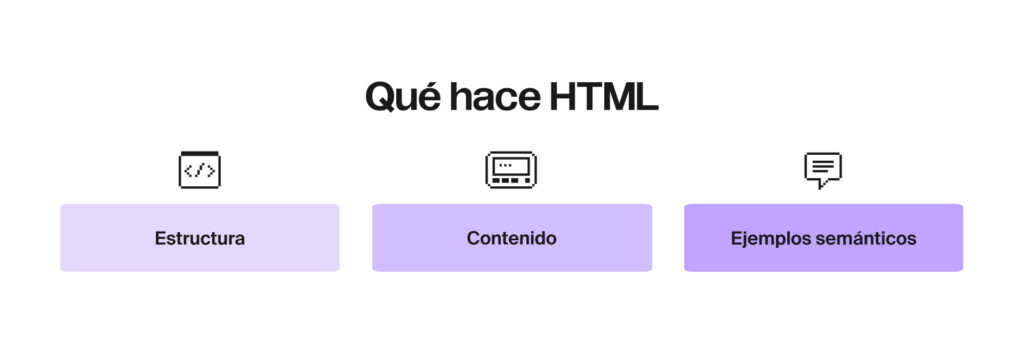
Aprender HTML no se consiste en memorizar etiquetas, sino de entender su propósito semántico, pues cada elemento informa algo específico. Así, un navegador o un motor de búsqueda puede interpretar correctamente el contenido y mostrarlo en consecuencia.
Vayamos por partes:
Estructura básica de un documento HTML
Todo documento HTML comienza con una estructura similar. Aunque parezca sencilla, esta base es indispensable para cualquier página web bien diseñada.
La estructura general es:
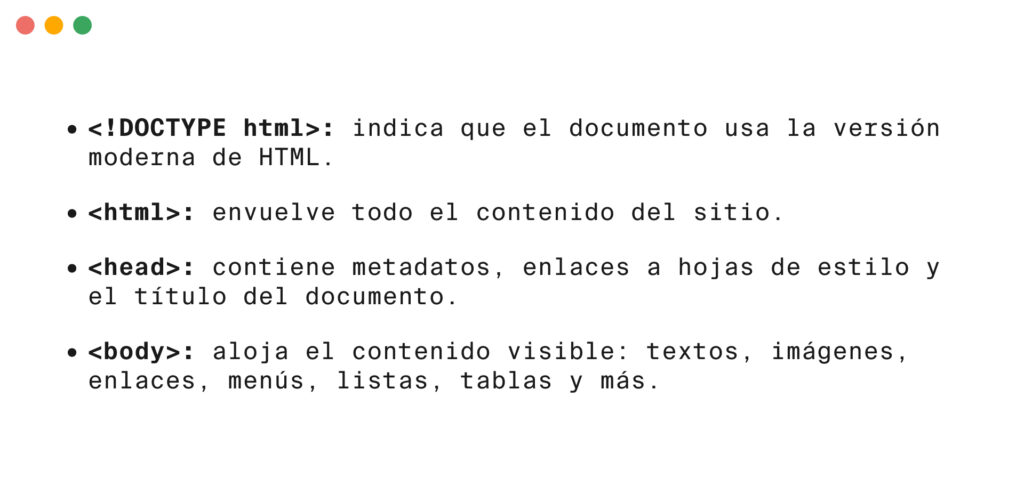
El head es esencial para incluir información que los usuarios no ven directamente, como el nombre del sitio, los metadatos de SEO y la conexión a la hoja de estilos. El body, por otro lado, es donde ocurre toda la magia visual del diseño. Ahí viven los elementos HTML que luego serán estilizados con CSS para dar forma, color y estructura al sitio.
Elementos HTML: esenciales para diseño
Algunos de los más usados en el diseño de páginas web incluyen:
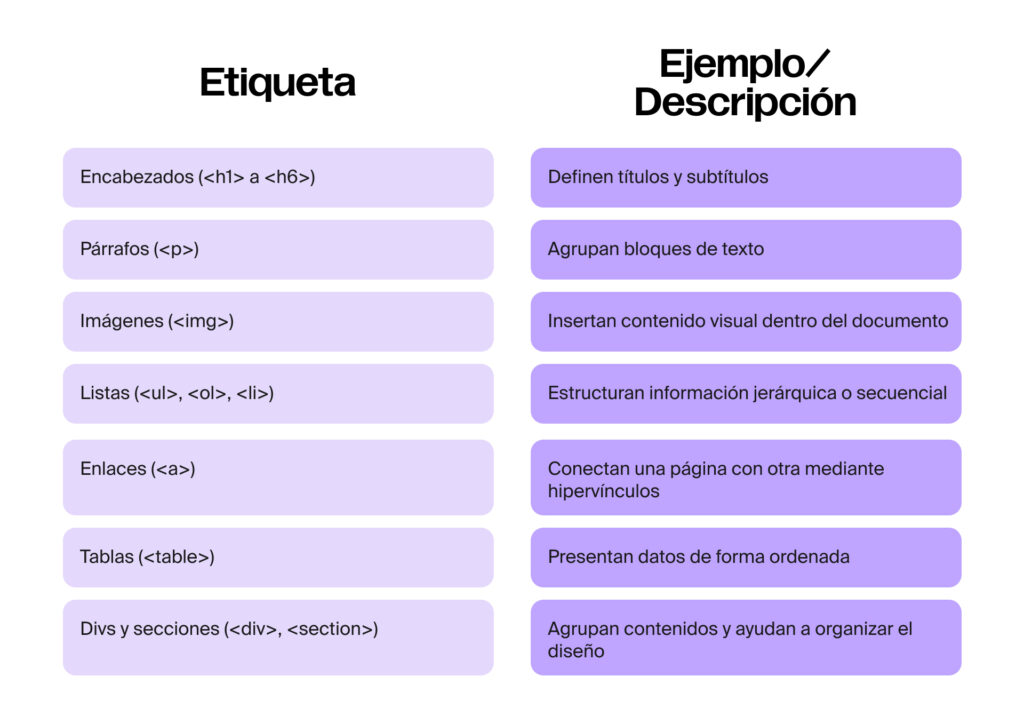
Cada etiqueta cumple una función específica. Por ejemplo, el body actúa como el contenedor principal, mientras que los divs permiten segmentar la página en diferentes bloques visuales o secciones. Cuando un programador combina estos elementos correctamente, el resultado es una estructura HTML limpia, lógica y fácil de mantener.
Semántica y organización del contenido
Al igual que en otros lenguajes, cuando hablamos de semántica en HTML hablamos de utilizar correctamente los elementos para que el texto tenga cierto sentido. En este caso, nos referimos a utilizar las etiquetas adecuadas para cada tipo de información. Esto no solo mejora la accesibilidad, sino el SEO y la sostenibilidad del sitio.
Por ejemplo, usar <header> para la cabecera, <nav> para el menú de navegación, <main> para el contenido principal y <footer> para el pie de página hace que tanto los navegadores como los motores de búsqueda comprendan mejor la estructura del documento.
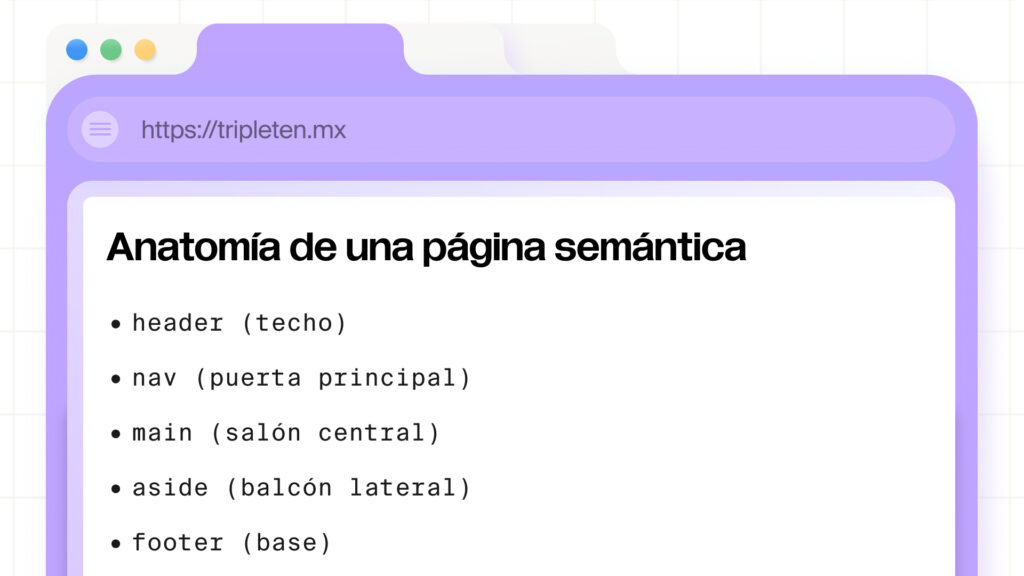
Además de los párrafos y listas, HTML permite organizar los elementos mediante tablas, ideales para mostrar datos estructurados como horarios, precios o comparativas. Cada tabla se compone de filas (<tr>), columnas (<td>) y encabezados (<th>), lo que facilita la lectura y el diseño de la información.
Además, una estructura semántica permite aplicar hojas de estilo CSS más fácilmente, ya que los selectores pueden apuntar directamente a estas etiquetas con reglas específicas. Recuerda siempre que un buen diseño web comienza desde el código, cuando la estructura y la semántica son claras, ya que es más fácil trabajar el proyecto en equipo, evitar errores futuros, y mejorar la velocidad.
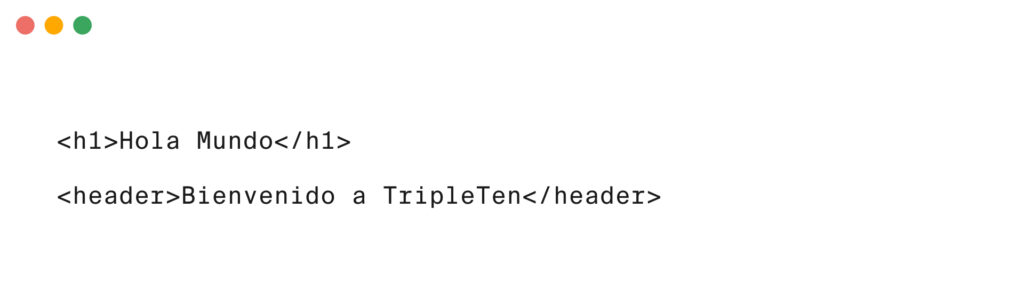
Por ejemplo, un fragmento de código HTML se vería así:
Introducción a CSS para diseño web
Una vez que comprendiste la estructura de backend con HTML, el siguiente paso es aprender a aplicar CSS para realizar el diseño web. Mientras que el HTML define el “esqueleto” de tu sitio, el CSS se encarga de vestirlo, es decir de su aspecto: colores, tipografías, márgenes, posiciones de los elementos y más.
¿Qué es CSS y cómo funciona?
CSS (Cascading Style Sheets o “Hojas de Estilo en Cascada”) define cómo se presenta el contenido de un documento HTML en la pantalla. Funciona aplicando estilos a los elementos de la página mediante reglas que indican propiedades como color, tamaño, fuente, borde, espaciado y posición.
Al usar CSS, puedes:
🔶 Controlar el diseño de todo el sitio web desde un solo archivo.
🔶 Aplicar estilos de manera consistente a múltiples páginas y elementos.
🔶 Separar la estructura (HTML) de la apariencia (CSS) facilita el mantenimiento del código.
Por ejemplo, un diseñador web puede usar un selector para hacer que todos los botones <button> tengan un fondo verde, bordes redondeados y un efecto hover que cambie el color al pasar el cursor. Así, con una sola regla CSS se mantiene una apariencia coherente en todos los botones del sitio web.
Hojas de estilo internas, externas e inline
En CSS existen tres formas principales de aplicar estilos a tu documento HTML:
🔷 Hojas de estilo externas
Se crean como archivos .css separados, y se enlazan desde el <head> del HTML usando <link>. Su mayor ventaja es que un mismo archivo puede estilizar múltiples páginas.
Ejemplo: <link rel="stylesheet" href="estilos.css">.
🔷 Hojas de estilo internas
Se definen dentro del <head> del HTML con la etiqueta <style>. Son útiles para estilos que afectan a una página específica.
Ejemplo:
<style>
body { background-color: #f5f5f5; }
</style>
🔷 Estilos inline
Se aplican directamente a una etiqueta usando el atributo style. Por ejemplo: <p style="color: red; font-size: 16px;">Texto</p>.
Este estilo dificulta un poco el mantenimiento y puede generar inconsistencias en el diseño, por lo cual recomendamos su uso con cautela.
La manera en la que combines estas tres opciones dependerá de cada proyecto, aunque se recomienda siempre usar la mayor cantidad de hojas de estilo externas posible para mantener un código limpio y escalable.
Selectores CSS fundamentales
En CSS, los selectores sirven para indicar al navegador qué elementos HTML deben recibir un determinado estilo. Son el punto de partida de toda regla CSS, y funcionan como un patrón que delimita los elementos a los que se aplicarán las propiedades visuales.
Existen distintos tipos de selectores CSS que permiten ajustar el diseño con gran precisión, al elegir desde un elemento, hasta grupos completos dentro del script HTML:
🔶 Selectores de etiqueta: aplican estilos a todas las etiquetas de un tipo.
p { color: #333; font-size: 16px; }
🔶 Selectores de clase (.clase): permiten aplicar estilos a elementos con una clase específica.
.titulo { font-weight: bold; }
🔶 Selectores de ID (#id): aplican estilos a un elemento único con un ID específico.
#menu-principal { background-color: #fff; }
🔶 Selectores combinados: permiten apuntar a elementos más específicos dentro de la estructura HTML.
header nav ul li a { text-decoration: none; }
🔶 Pseudo-clases y pseudo-elementos: como :hover o ::after para efectos interactivos o archivos adicionales.
a:hover { color: #007BFF; }
🔷 Tip: ¿Quieres ver a estos códigos en acción? Haz click derecho aquí mismo y selecciona la opción "ver el código fuente de la página".
¿Quieres aprender a construir paginas web atractivas y funcionales? Domina el Diseño Web con HTML y CSS en TripleTen.
Métodos de creación de layouts con HTML y CSS
Diseñar la estructura visual de una página web implica muchas cosas más que definir colores o tipografías. En el desarrollo con HTML y CSS, el layout o disposición de los elementos es lo que da forma al sitio, determina su legibilidad y mejora la experiencia del usuario.
Algunos de los conceptos esenciales para construir layouts modernos y flexibles son el Box Model, las propiedades de caja, el posicionamiento de los elementos, y herramientas clave como Flexbox y CSS Grid.
Box Model y propiedades de caja
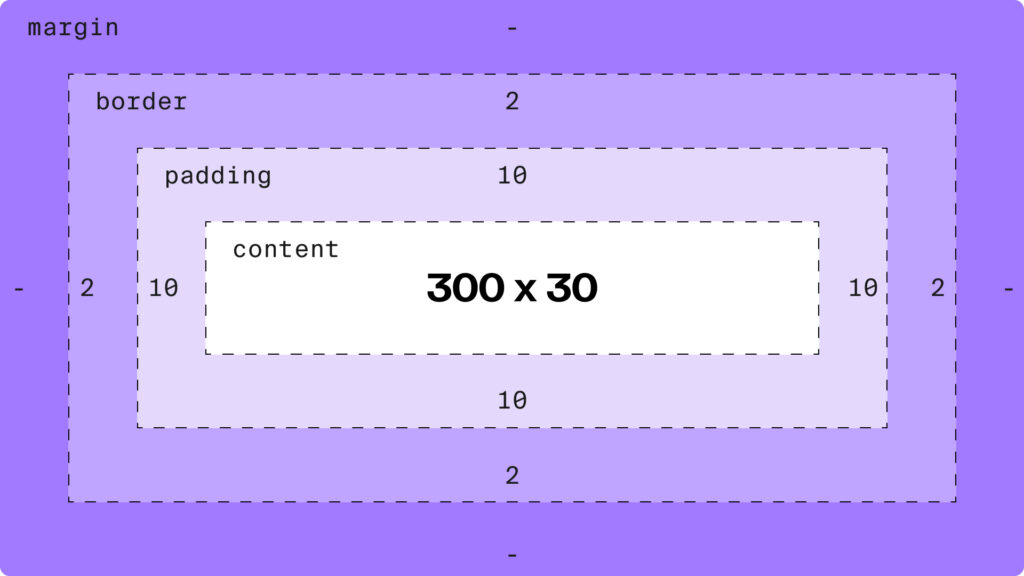
Todo en una página web está compuesto por cajas. El Box Model (o modelo de caja) es el concepto que define cómo se estructura cada elemento en HTML y CSS. Cada caja se conforma por cuatro capas: contenido, padding, border y margin. Estas propiedades determinan la manera en que los elementos ocupan espacio y se relacionan entre sí dentro del diseño.
Por ejemplo, si quieres separar un texto de los bordes de su contenedor, puedes ajustar el padding, pero si necesitas espacio entre dos bloques, utilizas margin. Comprender el Box Model es fundamental para controlar la forma y el espaciado en cualquier layout.
Posicionamiento de elementos
El posicionamiento define cómo se ubican los elementos dentro de la página. En CSS, existen varios tipos de posicionamiento:
🔶 static: posición por defecto, los elementos se colocan en orden normal.
🔶 relative: permite mover un elemento respecto a su posición original.
🔶 absolute: posiciona el elemento respecto a su contenedor más cercano con posición definida.
🔶 fixed: mantiene el elemento fijo en pantalla, aunque el usuario haga scroll.
Con estas propiedades, puedes definir la forma exacta en que se organizan los componentes visuales, desde encabezados fijos hasta banners superpuestos.
Flexbox para layouts modernos
Flexbox es una herramienta en CSS para crear diseños dinámicos y responsivos. Facilita la distribución de los elementos dentro de un contenedor, al adaptarlos automáticamente al tamaño de la pantalla.
Por ejemplo, con display: flex, los componentes se alinean horizontal o verticalmente, y reparten el espacio de manera uniforme. Esto lo convierte en una de las formas más eficientes para diseñar menús, galerías o secciones que cambian de forma según el dispositivo.
CSS Grid para diseños complejos
Cuando el diseño requiere estructuras más complejas, CSS Grid ofrece una solución más avanzada, ya que permite crear layouts en dos dimensiones: horizontal (filas) y vertical (columnas).
Con gran control sobre el tamaño y la posición de cada elemento, CSS Grid contiene propiedades como grid-template-columns o grid-gap, que permiten definir la forma general de la página y lograr composiciones precisas, ideales para interfaces modernas o dashboards.
Estilización de texto y tipografía
En el diseño web existen dos pilares de contenido: el texto y la imagen. Vayamos en orden.
En el caso del primero, el texto no solo comunica verbalmente el mensaje de la empresa o institución, sino que da identidad. A través de HTML y CSS, se ajusta el estilo, color, tamaño y espaciado para lograr cierta apariencia coherente con la imagen de la empresa dueña del dominio.
Echemos un vistazo a las principales propiedades tipográficas del diseño web que te ayudarán a controlar, desde la legibilidad, hasta la personalidad visual de tu página web.
Propiedades de fuente y tamaño
Las propiedades de fuente permiten definir la apariencia del texto. Con CSS puedes especificar la familia tipográfica (font-family), el grosor (font-weight) y el tamaño (font-size), entre otras características.
Por ejemplo, en un caso práctico puedes establecer una tipografía del tipo "Montserrat" y el font size de 18px para los párrafos, para asegurar una lectura cómoda. En este mismo caso, para los títulos sería conveniente usar la fuente “Bebas Neue”, con un tamaño de 42 px aproximadamente, para destacar visualmente frente al resto del texto.
Color y formato de texto
El color y el formato visual son clave para atraer la atención del lector. Por un lado, con la propiedad “color” defines el tono del texto, mientras que con otras propiedades como font-style, text-decoration o text-transform puedes agregar estilo adicional –como cursivas, subrayados o mayúsculas–.
Por ejemplo, puedes usar un color principal para los títulos y el body (o párrafo de texto), pero destacar los vínculos clickeables con otro un tono; esto genera contraste y llama la atención. También puedes aplicar text-shadow para añadir profundidad o incluso resaltar elementos importantes.
Espaciado y alineación
El espaciado correcto mejora notablemente la legibilidad y el equilibrio visual. Propiedades como line-height (interlineado), letter-spacing (espacio entre letras) y word-spacing (espacio entre palabras) te permiten ajustar la densidad del texto.
Además, la alineación (text-align) define cómo se distribuye el texto dentro del bloque, ya sea en línea recta hacia la izquierda, en línea hacia la derecha, centrado o justificado.
Por ejemplo, una buena práctica para dar a los proyectos web un aspecto más profesional es alinear los títulos al centro y mantener los párrafos justificados, así como usar diferentes estilos de tipografías, tamaños, colores y alineaciones; esto crea jerarquía, ordena la lectura del usuario y mejora la usabilidad.
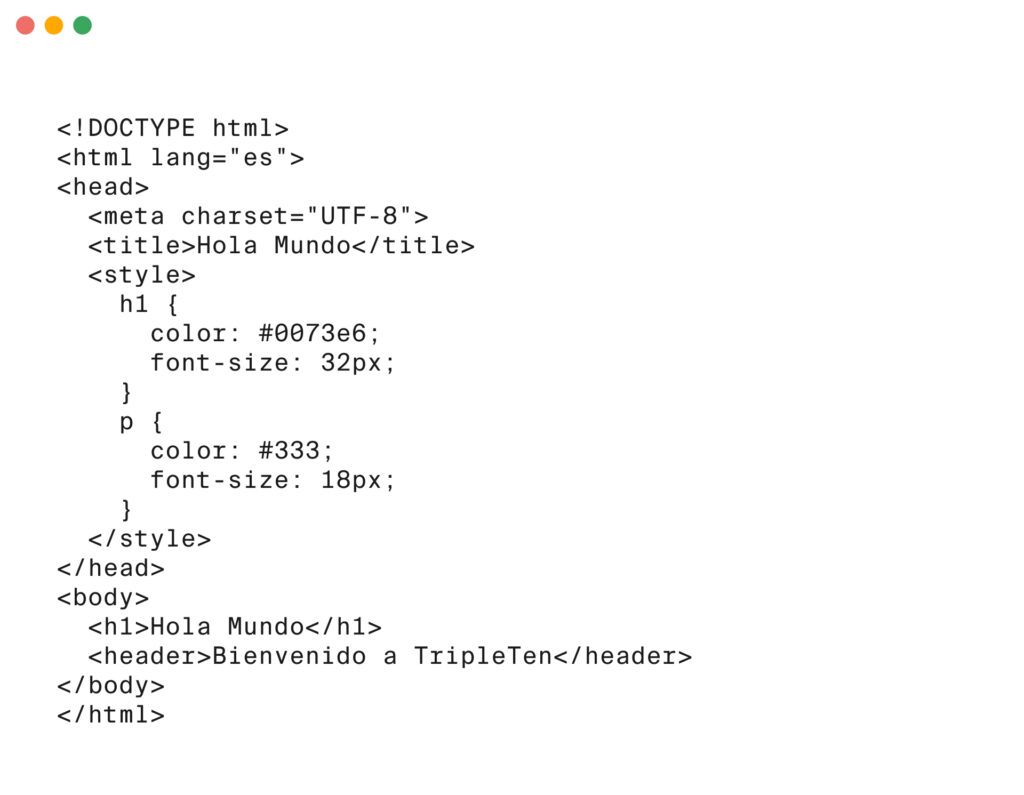
Por ejemplo, si al script HTML anterior le agregaremos CSS se vería así:
HTML y CSS con mágenes y multimedia
Vayamos al otro pilar: la imagen. Estas aportan contexto visual, refuerzan el mensaje del texto, captan la atención en microsegundos y mejoran la experiencia del usuario.
Con HTML y CSS puedes tanto integrar, como optimizar archivos multimedia, para que tu página sea más atractiva, rápida y adaptable a cualquier dispositivo. A continuación veamos cómo insertar imágenes correctamente, optimizarlas para la web y aplicar efectos visuales que eleven la calidad del diseño.
Inserción y optimización de imágenes
En HTML, las imágenes se insertan mediante la etiqueta <img>, donde se especifica la fuente (src) y el texto alternativo (alt), esenciales para la accesibilidad y el SEO.
Por ejemplo:
<img src="foto-producto.jpg" alt="Foto de un producto ecológico”>
Sin embargo, no basta con insertarlas. La optimización es clave: reducir el tamaño de los archivos, elegir el formato adecuado (como WebP o JPEG) y usar nombres descriptivos mejorará la velocidad de carga y la visibilidad de la página, además de que son fundamentales para el SEO y el UX de la página.
Adicionalmente, incluir atributos como width y height ayudará al navegador a reservar espacio y evitar saltos en el diseño.
Responsive images con CSS
Piensa por un segundo en cuantos tamaños de pantalla conoces o tienes en tu casa; como mínimo, seguro son tres o cuatro. Por ello, una página web debe poder adaptarse a los distintos tamaños entre dispositivos. Para lograrlo, CSS permite ajustar el comportamiento de las imágenes con propiedades como max-width: 100%; o height: auto;, asegurando que el contenido (títulos, banners, archivos audiovisuales, etc) pueda escalar sin deformarse.
Con CSS, incluso puedes definir una línea base o un contorno visual que se mantenga estable al adaptar archivos multimedia a diferentes pantallas. También puedes usar la etiqueta <picture> junto con srcset y media en HTML para ofrecer diferentes versiones de la misma imagen según la resolución del dispositivo; esto mejora la velocidad de carga y la calidad visual en pantallas grandes o pequeñas.
Fondos y efectos visuales
Además de insertar archivos de imágenes, CSS permite aplicar fondos y efectos que enriquecen el aspecto visual de la página web. Con la propiedad background-image, puedes establecer una imagen de fondo, repetirla, fijarla o ajustarla al tamaño del contenedor.
Por ejemplo:
body {
background-image: url('fondo-textura.jpg');
background-size: cover;
background-position: center;
}
También puedes agregar bordes, sombras o divisores para separar secciones y crear una línea visual fluida que guíe la mirada del usuario sin sobrecargar el código.
🔷 Tip: antes de comenzar a escribir tu código, asegurate de tener un administrador de archivos organizado, donde puedas guardar tus documentos HTML, hojas de estilo CSS y recursos multimedia. Así siempre puedes volver a este material, despejar dudas y mantener la estructura clara.
Diseño responsive y adaptativo en el desarrollo web
Esto se relaciona con algo que dijimos un poco mas arriba:las páginas y los desarrollos deben adaptarse al tamaño de pantalla de cualquier dispositivo en el que quieran operar. Para conseguirlo, se emplean HTML y CSS junto con herramientas como las media queries, que permiten adaptar el diseño a distintos tamaños de pantalla. Además, permiten identificar y transformar el sitio según las condiciones del entorno del usuario, por ejemplo, si se utiliza una pantalla táctil en lugar de un mouse.
Media queries y breakpoints
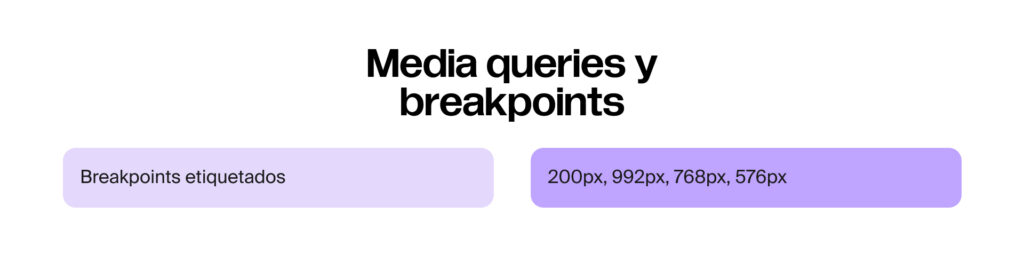
Las media queries son reglas de CSS que permiten aplicar distintos estilos de diseño de acuerdo con el tamaño o las características del dispositivo. Por ejemplo, para lograr que un menú se muestre de manera horizontal en pantallas grandes y se convierta en un ícono desplegable en pantallas pequeñas.
Los breakpoints son los puntos específicos (en píxeles) donde el diseño cambia su comportamiento. Algunos ejemplos comunes son:
🔶 1200px: pantallas de escritorio grandes
🔶 992px: laptops o tablets horizontales
🔶 768px: tablets verticales
🔶 576px o menos: teléfonos móviles
Estos valores no son fijos, pues cada diseñador puede ajustarlos según la estructura de su página web; la clave está en mantener la legibilidad, la coherencia y la comodidad de navegación en cualquier tamaño de pantalla.
Método Mobile-First Design
Piensa en la siguiente pregunta: de todas estas pantallas con diferentes tecnologías, ¿cuál es a la que acudes primero en todo momento?
Si pensaste en teléfono móvil, no has sido el único...
Según Statista (2025), el porcentaje de tráfico de los sitios web que provienen de dispositivos móviles es del 60%. De esta tendencia viene el método mobile-first, que consiste en diseñar primero para pantallas pequeñas y luego escalar hacia las más grandes. Esto obliga a priorizar la información, simplificar la estructura y optimizar el rendimiento desde el inicio.
Al construir una página web responsive bajo este método:
🔷 Se asegura una experiencia ágil en dispositivos móviles;
🔷 Se mejora la velocidad de carga, ya que el CSS se organiza de manera eficiente;
🔷 Se facilita la escalabilidad hacia pantallas mayores, agregando capas de estilo con media queries.
En resumen, diseñar con un enfoque mobile-first es pensar en el usuario real, alguien que probablemente verá tu sitio web desde su celular.
🔶 Dato: el Search Engine Optimization (SEO) de Google premia el enfoque mobile-first, priorizando la versión móvil de un sitio para su indexación y clasificación en los resultados de búsqueda
Compatibilidad entre navegadores
Un diseño responsive no solo debe adaptarse a distintos dispositivos, sino a los diversos navegadores: Chrome, Firefox, Safari, Edge, entre otros. Cada uno interpreta el código CSS con ligeras diferencias, y esto puede afectar el aspecto y funcionalidad del desarrollo web.
Para garantizar la compatibilidad te recomendamos:
🔷 Usar propiedades estándar y evitar funciones experimentales sin soporte.
🔷 Probar tus páginas web en diferentes navegadores y sistemas operativos.
🔷 Utilizar herramientas como Can I Use para verificar la compatibilidad de las propiedades CSS antes de implementarlas.
🔷 Agregar prefijos de navegador (-webkit-, -moz-, -o-) solo cuando sea necesario.
Navegación y enlaces en diseño web
En cualquier desarrollo web, para que a los usuarios les resulte fácil navegar, es esencial que este sea intuitivo y la información sea fácil de encontrar. En el diseño web, la estructura del menú y los enlaces determina cómo los usuarios se mueven entre las diferentes páginas, por lo que su diseño debe ser funcional, accesible y coherente con el resto del estilo visual; es parte de lo que se conoce como Diseño UX/UI.
Afortunadamente, los navegadores permiten aplicar técnicas avanzadas de CSS y JavaScript –desde animaciones suaves hasta menús dinámicos— para mejorar la experiencia de navegación.
Creación de menús de navegación
El menú de navegación actúa como el mapa de un sitio web; es el primer elemento que los visitantes utilizan para orientarse.
En HTML, los menús suelen construirse con listas <ul> y <li>, donde cada elemento contiene un enlace (<a>) hacia una sección o página.
Un ejemplo básico sería:
<nav>
<ul>
<li><a href="#inicio">Inicio</a></li>
<li><a href="#servicios">Servicios</a></li>
<li><a href="#contacto">Contacto</a></li>
</ul>
</nav>
En este caso, CSS se encarga de transformar una lista simple en un menú visual atractivo, por medio de ajustar la disposición, los colores y las transiciones. Para ello, pueden utilizarse propiedades como display: flex o justify-content: space-between para distribuir los elementos de forma equilibrada.
Estilos para enlaces y botones
Los enlaces (<a>) y los botones (<button>) son muy importantes para la navegación y las acciones que deseamos que realice el usuario. En CSS, se pueden personalizar para destacar visualmente e indicar interactividad.
Un estilo común sería:
a {
color: #0066cc;
text-decoration: none;
font-weight: bold;
}
a:hover {
color: #004c99;
text-decoration: underline;
}
Este ejemplo cambia el color del texto al pasar el cursor, lo que mejora la experiencia visual. Los botones, por su parte, pueden diseñarse con fondos, bordes redondeados y efectos hover que transmitan dinamismo, y mantienen una estética consistente en todo el sitio. Además, es importante cuidar la accesibilidad, y asegurar que los enlaces sean comprensibles incluso sin estilos visuales (por ejemplo, con lectores de pantalla o en navegadores antiguos).
Tecnología responsive
La navegación responsive garantiza que el menú y los enlaces del sitio se adapten correctamente a distintos dispositivos. En pantallas grandes, los menús suelen mostrarse en línea, mientras que en móviles es común implementar un “menú en sandwich”, que se despliega al tocar un ícono; esto se logra al combinar HTML y CSS con media queries, lo que ayuda a ajustar las propiedades del diseño según el ancho de la pantalla.
De este modo, el diseño se mantiene limpio y funcional, sin importar el tamaño del dispositivo o el navegador utilizado. Una buena navegación responsive mejora la retención de usuarios, reduce la tasa de rebote y ofrece una experiencia uniforme.
Herramientas y recursos para desarrollo
Editores de código recomendados
Todo programador necesita un entorno de trabajo cómodo y eficiente; estos son los “editores de desarrollo”, y entre los más populares se encuentran Visual Studio Code, Sublime Text y Atom. Estas herramientas ofrecen funciones como autocompletado, depuración integrada y extensiones, que facilitan el trabajo con distintos lenguajes y tecnologías. Elegir el editor adecuado puede mejorar notablemente tu productividad y la calidad del código.
Frameworks CSS populares
Para acelerar el proceso de diseño y mantener la estética, muchos desarrolladores recurren a frameworks CSS. Entre los más usados destacan Bootstrap, Tailwind CSS y Foundation. Estas tecnologías permiten aplicar estilos predefinidos y adaptables, lo que reduce el tiempo de desarrollo y garantiza una mejor experiencia de usuario en diferentes dispositivos.
Herramientas de debugging y testing
Pero no se trata solo de escribir el código y hacer la entrega al cliente. Antes es esencial probar y depurar cada parte de la pagina. Navegadores como Chrome y Firefox incluyen herramientas de debugging que permiten inspeccionar elementos, verificar errores y optimizar el rendimiento. Además, recursos como Lighthouse, Jest o Cypress ayudan a probar la funcionalidad y accesibilidad del desarrollo, asegurando que todo funcione correctamente para los usuarios finales.
Mejores prácticas y técnicas de optimización
Una parte esencial del trabajo de todo diseñador o desarrollador es asegurarse de que el código sea limpio, eficaz y fácil de mantener. En otras palabras, que se le puedan agregar constantemente elementos y archivos al sitio sin ningún problema, y que el día de mañana otro developer (o tú) pueda leer e interpretar el script fácilmente.
Código limpio y mantenible
Un código limpio es aquel que está bien estructurado, con etiquetas correctamente anidadas, con tablas, con técnicas bien empleadas y estilos ordenados. Además, utilizar nombres coherentes para clases y variables, así como mantener una jerarquía lógica de estilos en la hoja de CSS, facilita la colaboración y futuras modificaciones.
Performance y velocidad de carga
Un sitio atractivo pero lento puede perder visitantes rápidamente. Optimizar imágenes, minimizar archivos CSS y JavaScript, y usar herramientas de compresión son pasos clave para mejorar la velocidad de carga y, por lo tanto, el performance.
SEO técnico para diseñadores
El SEO técnico no solo depende del texto o el peso de los archivos, sino de cómo está construida la página. Una buena arquitectura de código mejora tanto la visibilidad como la accesibilidad del proyecto, y usar etiquetas semánticas, una estructura clara de encabezados y metadatos bien definidos facilita que los motores de búsqueda comprendan la información de tu sitio.
Proyectos prácticos de diseño
Aprender HTML y CSS no se trata solo de aprender teoría; lo que te dará la verdadera capacidad de diseñar páginas web es la práctica constante. Para ello, te recomendamos comenzar con los siguientes proyectos:
Creación de una página de aterrizaje (landing page)
Una landing page es básicamente una sola página web donde podrás aplicar estructuras básicas en HTML, estilos en CSS y componentes como botones o formularios. Este proyecto te enseñará cómo crear una unidad visual coherente que atraiga al usuario y comunique un mensaje claro.
Sitio web corporativo básico
Puedes desarrollar una página corporativa básica, aplicando jerarquías de contenido, secciones informativas y estilos consistentes. Este ejemplo te permitirá comprender cómo se integran las distintas páginas dentro de una misma estructura, y cómo mantener el control del proyecto, desde la organización del código fuente, hasta la fase final.
Diseño de portfolio personal
Tu portfolio es tu carta de presentación profesional; aquí podrás incluir todos los proyectos prácticos anteriores. Es importante que demuestres lo que sabes hacer tanto en backend como en frontend, y te destaques en lo que más te gusta. Al armar tu portafolio también aprenderás a organizar tu archivo de proyectos y vincular hojas de estilo externas.
¿Te gustaría llevar todo lo que aprendiste a proyectos reales?
Inicia tu carrera en Desarrollo Web con TripleTen México y aprende paso a paso a crear sitios profesionales desde cero, con mentoría personalizada y práctica constante.